Indsæt tabel Indsæt tabel
|
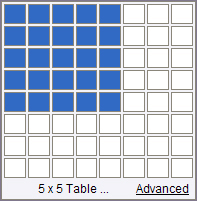
For at indsætte en tabel skal du klikke på ikonet  |
|
 |
|
Tryk på ADVANCED for at få flere muligheder 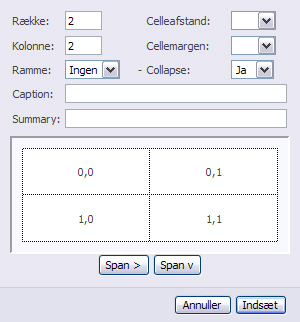 Udfyld ovenstående dialogboks: -
Række: Skriv antal rækker
-
Celleafstand: Tal i pixel der angiver afstanden mellem de enkelte celler
-
Kolonne: Skriv antal kolonner
-
Cellemargen: Tal i pixel der angiver margin i den enkelte celle
-
Ramme: Tal i pixel der angiver om der skal sættes en ramme unden om hele tabellen
-
Afslut med at klikke på INDSÆT for at indsætte tabellen ved markøren
|
| |
 |
| |
Rediger tabel |
For at rediger en tabel skal markøren være placeret i den ønskede tabel.
Klik derefter på ikonet Rediger tabel  |
 |
-
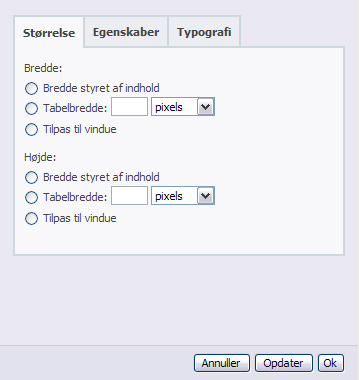
Tabelbredde: Skriv tabelbredden, enten i procent eller i pixel (ex. 90% eller 500). Ved angivelse i procent skrives %-tegnet efter tallet. Ved angivelse i pixel skrives der intet efter tallet.
-
Tabelhøjde: Tal i pixel der angiver hvor høj tabellen skal være
-
Afslut med at klikke på GEM for at indsætte tabellen ved markøren
|
| |
| |
| |
Flet/tilføj celler
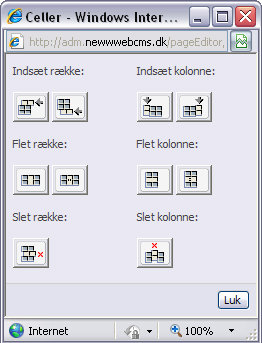
Stil markøren der hvor du vil tilføje eller fjerne kolonne eller række og klik på REDIGER TABEL/CELLE og vælg derefter CELLER  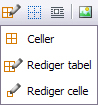 Vælg hvad du vil - husk at du sletter eller tilføjer der hvor du står med markøren på siden.
|
| |
| |
| |
Egenskaber |
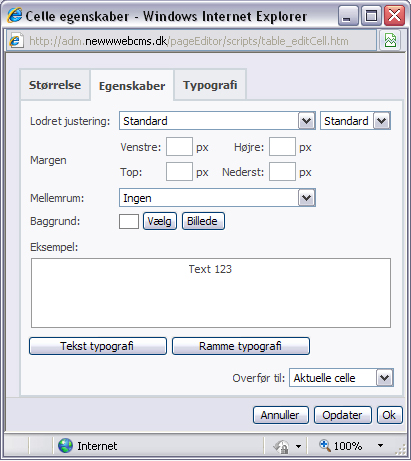
| For at rediger en række i en tabel trykkes der på fanebladet EGENSKABER |
 |
-
-
-
-
-
-
Vælg om der skal være en ramme rundt om tabellen.
-
Vælg om disse indstillinger skal overføres til hele tabellen eller kun dele af tabellen.
-
Afslut med at klikke på GEM
|